Tampilkan postingan dengan label Komputer. Tampilkan semua postingan

Minggu, 22 September 2013

Mengatasi Error Icon Desktop Windows 7

Error Icon Desktop Windows 7Mengatasi Error Icon Desktop Windows 7 – pada tutorial kali ini saya akan sedikit membahas mengenai permasalahan pada komputer. Kesalahan pada seluruh icon yang terdapat di desktop bahkan seluruh file berekstensi .EXE yang terdapat pada Windows Explorer berubah secara total menjadi icon atau logo Windows Media Center semua, hal ini saya alami sehari yang lalu pada komputer keponakan saya. Jika komputer baru di nyalakan maka selalu menampilkan layout Windows Media Center secara otomatis walaupun tidak di klik pada salah satu shortcut. Kalaupun sudah di Close dan nantinya akan membuka shortcut yang terdapat di desktop maupun file apa saja yang berekstensi .EXE maka yang muncul hanyalah Windows Media Center.

Kenapa bisa demikian? Ini disebabkan karena keponakan saya tersebut masih kecil karena usianya saja yang masih menginjak 6 tahun dan setiap harinya saat melihat saya blogging dia juga langsung tidak kalah saing langsung menyalakan komputernya buat ngegame jadi rasa penasaran dan ingin tahu selalu timbul dalam pikirannya, secara tidak sengaja kesalahan ini terjadi saat dia membuka salah satu shortcut game dengan fitur Open With di Windows 7. Saat membuka salah satu game dia klik Open With dengan Windows Media Center. Maka yang terjadi seperti yang sudah saya sebutkan diatas, akhirnya semua shortcut aplikasi di desktop maupun di Windows Explorer secara total berubah menjadi logo Windows Media Center.

Hal demikian bisa di alami jika membuka salah satu shortcut lalu Open With dengan aplikasi yang seharusnya tidak di gunakan maka error seperti inilah yang terjadi. Tergantung dari aplikasi yang di gunakan saat membuka menggunakan Open With. Apabila shortcut tersebut berekstensi .EXE namun saat Open With menggunakan (misal saja) Windows Media Player maka icon keseluruhan juga akan berubah secara total menjadi logo Windows Media Player.

Maka dari itu untuk mengatasi kesalahan serupa dengan yang saya sampaikan di atas, caranya tidak perlu khawatir maupun jangan berpikiran untuk menginstal ulang komputer. Hal ini bisa kita atasi dengan cara merubah registry agar kembali ke pengaturan default atau seperti semula. Berikut langkah-langkahnya untuk memeperbaiki error tersebut.

1. Copy kode berikut ini, lalu paste ke dalam Notepad.
Windows Registry Editor Version 5.00
[-HKEY_CLASSES_ROOT\.exe]
[HKEY_CLASSES_ROOT\.exe]
@=”exefile”
“Content Type”=”application/x-msdownload”
[HKEY_CLASSES_ROOT\.exe\PersistentHandler]
@=”{098f2470-bae0-11cd-b579-08002b30bfeb}”
[HKEY_CLASSES_ROOT\exefile]
@=”Application”
“EditFlags”=hex:38,07,00,00
“FriendlyTypeName”=hex(2):40,00,25,00,53,00,79,00,73,00,74,00,65,00,6d,00,52,\
00,6f,00,6f,00,74,00,25,00,5c,00,53,00,79,00,73,00,74,00,65,00,6d,00,33,00,\
32,00,5c,00,73,00,68,00,65,00,6c,00,6c,00,33,00,32,00,2e,00,64,00,6c,00,6c,\
00,2c,00,2d,00,31,00,30,00,31,00,35,00,36,00,00,00
[HKEY_CLASSES_ROOT\exefile\DefaultIcon]
@=”%1″
[HKEY_CLASSES_ROOT\exefile\shell]
[HKEY_CLASSES_ROOT\exefile\shell\open]
“EditFlags”=hex:00,00,00,00
[HKEY_CLASSES_ROOT\exefile\shell\open\command]
@=”\”%1\” %*”
“IsolatedCommand”=”\”%1\” %*”
[HKEY_CLASSES_ROOT\exefile\shell\runas]
“HasLUAShield”=”"
[HKEY_CLASSES_ROOT\exefile\shell\runas\command]
@=”\”%1\” %*”
“IsolatedCommand”=”\”%1\” %*”
[HKEY_CLASSES_ROOT\exefile\shell\runasuser]
@=”@shell32.dll,-50944″
“Extended”=”"
“SuppressionPolicyEx”=”{F211AA05-D4DF-4370-A2A0-9F19C09756A7}”
[HKEY_CLASSES_ROOT\exefile\shell\runasuser\command]
“DelegateExecute”=”{ea72d00e-4960-42fa-ba92-7792a7944c1d}”
[HKEY_CLASSES_ROOT\exefile\shellex]
[HKEY_CLASSES_ROOT\exefile\shellex\ContextMenuHandlers]
@=”Compatibility”
[HKEY_CLASSES_ROOT\exefile\shellex\ContextMenuHandlers\Compatibility]
@=”{1d27f844-3a1f-4410-85ac-14651078412d}”
[HKEY_CLASSES_ROOT\exefile\shellex\DropHandler]
@=”{86C86720-42A0-1069-A2E8-08002B30309D}”
[-HKEY_CLASSES_ROOT\SystemFileAssociations\.exe]
[HKEY_CLASSES_ROOT\SystemFileAssociations\.exe]
“FullDetails”=”prop:System.PropGroup.Description;System.FileDescription;System.ItemTypeText;System.FileVersion;System.Software.ProductName;System.Software.ProductVersion;System.Copyright;*System.Category;*System.Comment;System.Size;System.DateModified;System.Language;*System.Trademarks;*System.OriginalFileName”
“InfoTip”=”prop:System.FileDescription;System.Company;System.FileVersion;System.DateCreated;System.Size”
“TileInfo”=”prop:System.FileDescription;System.Company;System.FileVersion;System.DateCreated;System.Size”
[-HKEY_CURRENT_USER\Software\Microsoft\Windows\CurrentVersion\Explorer\FileExts\.exe]
[HKEY_CURRENT_USER\Software\Microsoft\Windows\CurrentVersion\Explorer\FileExts\.exe]
[HKEY_CURRENT_USER\Software\Microsoft\Windows\CurrentVersion\Explorer\FileExts\.exe\OpenWithList]
[HKEY_CURRENT_USER\Software\Microsoft\Windows\CurrentVersion\Explorer\FileExts\.exe\OpenWithProgids]
“exefile”=hex(0):
[-HKEY_LOCAL_MACHINE\SOFTWARE\Classes\.exe]
[HKEY_LOCAL_MACHINE\SOFTWARE\Classes\.exe]
@=”exefile”
“Content Type”=”application/x-msdownload”
[HKEY_LOCAL_MACHINE\SOFTWARE\Classes\.exe\PersistentHandler]
@=”{098f2470-bae0-11cd-b579-08002b30bfeb}”
2. Kemudian simpan di Desktop dengan nama file “Default_EXE.reg” tanpa tanda kutip. Perhatikan ekstensi filenya adalah .REG bukan .TXT
3. Maka di desktop muncul satu file bernama Default_EXE.reg
4. Kemudian klik kanan file tersebut lalu klik lagi Merge kemudian klik OK.
5. Langkah terakhir Restart komputer.

Jika setelah komputer di Restart seluruh icon pada Desktop berubah menjadi putih semua (tanpa logo apapun) dan muncul notifikasi Open With maka klik Cancel saja kemudian Restart lagi komputernya. Selanjutnya komputer sudah kembali normal seperti sedia kala dengan shortcut logo sesuai dengan masing-masing apliaksi. Demikian tutorial untuk cara Mengatasi Error Icon Desktop Windows 7, selanjutnya komputer sudah bisa di gunakan kembali tanpa adanya shortcut yang error.

Kamis, 28 Februari 2013

Melindungi Windows 8 Menggunakan Password dan Webcame

Melindungi Windows 8 Menggunakan Password dan Webcame
Melindungi Windows 8 Menggunakan Password dan Webcame – Untuk melidungi hak akses windows 8 pada laptop yang anda gunakan sekarang sudah tersedia dengan sangat mudah.
Dengan membuat password yang sudah kita setting kedalam flashdisk maka anda tidak perlu lagi repot-repot untuk mengetik password saat akan memulai login, karena kita tinggal menancapkan flashdisk yang sudah tersetting untuk dijadikan sebagai kunci saat login windows. Hal ini untuk melindungi jika ada seseorang yang ingin jahil dengan mencoba login pada laptop anda maka saat orang tersebut gagal login secara otomatis webcame pada laptop anda akan memfoto pelakunya, jadi pada laptop anda akan memberi informasi yang lebih rinci saat laptop tersebut digunakan.
Melindungi Windows 8 Menggunakan Password dan Webcame
Software berukuran kecil dan memiliki fungsi yang penting untuk perlindungan komputer atau laptop apalagi kalau bukan lockscreen Pro. Fitur utama lockscreen Pro adalah untuk mengunci layar komputer atau laptop anda untuk tidak memberikan orang lain mengakses. Anda hanya dapat membuka komputer dengan password atau USB flash-drive. Setiap kali seseorang memasukkan password yang salah, Lockscreen akan mengambil snapshot menggunakan webcam komputer atau laptop anda. Ini akan memberi anda informasi tentang yang mencoba masuk ke komputer atau laptop anda. Fitur lengkap dari software lockscreen Pro adalah:
1. USB unlock
2. Custom background
3. Webcam snapshots
4. Laptop battery status
5. Dim screen
6. SmartCover interface
7. 256bit AES encryption

Ketika pertama kali software lockscreen Pro ini dijalankan maka akan menampilkan pop up, pada pop up tersebut anda dapat melakukan pengaturan saat program tersebut dijalankan. Berikut tampilan pop up dari software lockscreen Pro:
Melindungi Windows 8 Menggunakan Password dan Webcame
Untuk melindungi secara maksimal windows 8 pada laptop atau komputer anda harus dilengkapi dengan webcame. Webcame berfungsi untuk menangkap gambar pelaku yang mencoba untuk login ke komputer atau laptop anda namun gagal login. Anda juga dapat mengganti tampilan background lockscreen dengan cara memberi centang pada Photo Background kemudian klik Change Background lalu pilih gambar yang akan anda gunakan sebagai background lock screen. Anda dapat pula dengan menggunakan gambar milik anda sendiri jika ingin menggunakan gambar tersebut sebagai background maka caranya klik pada If neither of the photos... kemudian klik tombol Browse for the photo lalu cari gambar milik anda tersebut yang akan anda gunakan sebagai background lock screen.
Melindungi Windows 8 Menggunakan Password dan Webcame
Jika anda ingin menggunakan flashdisk untuk membuka computer atau laptop, maka tancapkan terlebih dahulu flashdisk yang akan anda gunakan kemudian klik atau beri tanda centang pada Unlock With USB. Setelah selesai melakukan semua pengaturan, silahkan lanjutkan dengan klik tombol DONE kemudian klik tombol Lock pada jendela berikutnya.
Melindungi Windows 8 Menggunakan Password dan Webcame
Setelah semua tersetting, langkah selanjutnya saat anda akan login kedalam windows maka anda harus mengetik password yang telah anda tentukan sebelumnya atau untuk lebih singkatnya bisa juga dengan menancapkan flashdisk yang sudah tersetting sebelumnya. Silahkan test dengan mencoba memasukan password yang salah, maka pada saat gagal login komputer atau laptop anda akan langsung menangkap gambar atau foto wajah tampan anda.
Melindungi Windows 8 Menggunakan Password dan Webcame
Untuk menghilangkan rasa penasarannya silahkan anda coba sendiri dengan mendownload secara gratis software lockscreen Pro pada link dibawah ini:

Jumat, 01 Februari 2013

Tips Anti NetCut dan Serang Balik Pengguna NetCut

Tips Anti NetCut dan Serang Balik Pengguna NetCut – semua pasti sudah tahu dengan kelebihan software yang satu ini. Netcut adalah sebuah software yang berukuran kecil dan ringan jika di install tidak memakan banyak ruang space pada hardisk. Program aplikasi ini digunakan untuk memutus/memotong koneksi jaringan internet dengan maksud tujuan pengguna netcut ingin menguasai bandwitch jaringan, yang menyebabkan internet anda tidak bisa dipakai dikarenakan bandwitch jaringan sudah di kuasai oleh pengguna netcut.

Untuk mengatasi hal tersebut anda dapat menggunakan software NetCut Defender atau yang biasa disebut Anti NetCut yaitu software penangkal netcut yang masih satu produk juga. Antara netcut dan netcut defender juga berlisensi freeware alias gratis free download. Sebenarnya tidak hanya pengguna netcut saja yang dapat menyerang dan menguasai bandwitch jaringan, akan tetapi pengguna netcut juga dapat kita serang balik dan tips ini manjur untuk membuat pengguna netcut menjadi repot dan anda dapat dengan nyaman untuk kembali menggunakan koneksi jaringan internet yang lancar. Dengan begitu anda dapat mempercepat browsing dan proses download juga akan menjadi makin cepat. Jika anda ingin untuk menyerang kembali pengguna netcut, berikut adalah Tips Anti NetCut dan Serang Balik Pengguna NetCut:

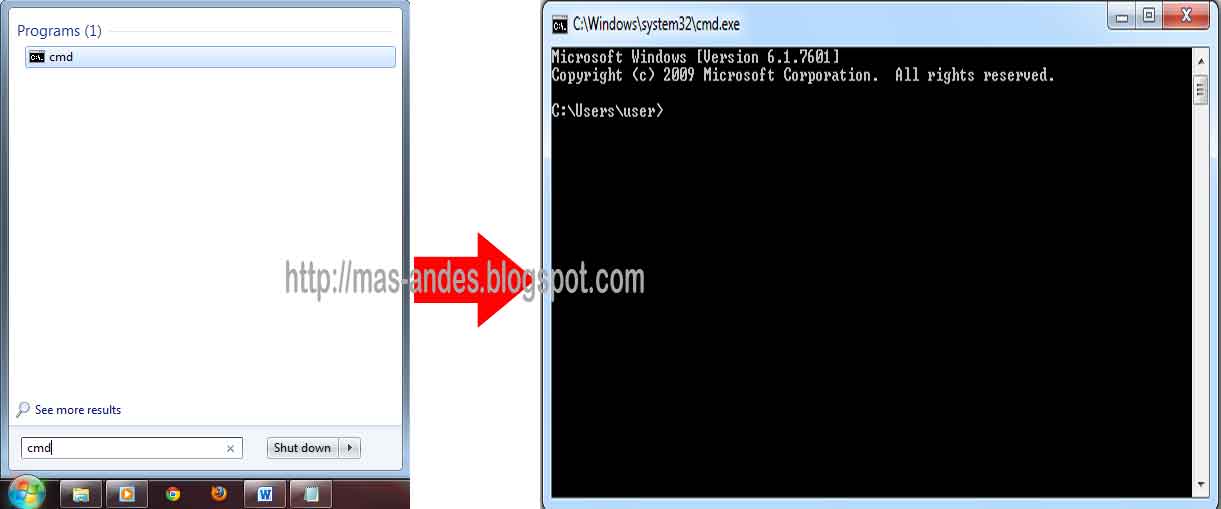
1. Buka CMD caranya klik Start kemudian ketik cmd, maka akan muncul tampilan cmd seperti gambar berikut:
Tips Anti NetCut dan Serang Balik Pengguna NetCut

2. Selanjutnya ketik arp –a lalu tekan Enter. Maka yang terdapat dalam cmd Dynamic adalah server jaringan anda, jika terdapat dua atau lebih dynamic maka diantaranya adalah pengguna NetCut. Untuk menyerang kembali pengguna netcut tersebut, maka anda catat ip dynamic yang mencurigakan tersebut (misalnya: 192.168.3.219). Namun jangan sampai keliru dengan ip server anda, biasanya ip server anda di akhiri dengan angka 1 (misalnya: 192.168.3.1). Selanjutnya untuk menyerang pengguna netcut tersebut, anda tinggal ketik ping ip pengguna neetcut –t(contoh: ping 192.168.3.219 –t) lalu tekan Enter.
3. Selesai dan yang anda lakukan pada perintah di atas adalah akan membuat pengguna netcut kelabakan karena browsernya akan hang. Maka mau tidak mau pengguna netcut tersebut harus merestart laptopnya.

Sekian Tips Anti NetCut dan Serang Balik Pengguna NetCut, semoga tutorial diatas dapat membantu dan dapat melindungi laptop anda dari serangan pengguna netcut.

Kamis, 31 Januari 2013

Trik CMD: Mempercepat Browsing Dalam Jaringan Wifi


Trik CMD: Mempercepat Browsing Dalam Jaringan Wifi – koneksi jaringan yang lambat tentu sangat menjengkelkan dan membuat kita jenuh. Namun masih ada banyak cara untuk mengatasi masalah ini. Trik yang mudah dan simpel ini akan membuat anda menjadi lebih efisien untuk mempercepat browsing dalam jaringan Wifi tanpa adanya bantuan software pihak ketiga yang malah bikin repot dan terlebih dahulu harus menginstall.
Trik yang aman dan mudah ini akan membuat anda menjadi lebih menikmati saat browsing dengan koneksi yang sangat cepat dan mempunyai proses download yang berlipat ganda kecepatannya, apalagi jika menggunakan software downloader seperti IDM. Sedangkan apabila mempercepat browsing dalam jaringan wifi menggunakan software seperti NetCut mempunyai kelemahan karena software ini sering terdeteksi dan dianggap sebagai virus trojan oleh antivirus dan repotnya lagi untuk menggunakan software NetCut tentu sebelumnya harus mematikan antivirus anda terlebih dahulu agar tidak terdeteksi oleh antivirus, itupun hanya bisa untuk meningkatkan proses browsing saja sedangkan untuk proses downloadnya masih tetap normal tanpa adanya perubahan kecepatan. Untuk lebih jelasnya berikut trik mempercepat browsing dalam jaringan wifi menggunakan CMD:

1. Klik Start kemudian ketik cmd lalu tekan Enter maka akan muncul tampilan CMD.
2. Kemudian ketik ipconfig /all lalu tekan Enter, maka muncul tampilan list dalam cmd.
Trik CMD: Mempercepat Browsing Dalam Jaringan Wifi

3. Selanjutnya cari DNS SERVER kemudian catat DNS SERVER tersebut.
Contoh: 192.168.10.252
4. Kemudian buka kembali cmd lalu ketik ping –l 500 DNS SERVER –t. Contoh: ping -l 500 192.168.10.252 -tlalu tekan Enter.
Catatan:
Angka 500 adalah perintah kecepatan yang anda inginkan. 500 berarti sama dengan 5 mb/s, anda dapat menggantinya sesuai keinginan anda.
5. Selanjutnya akan muncul tampilan cmd proses, jangan ditutup tapi di biarkan saja atau di minimize juga boleh.

Selesai dan sekarang nikmati proses browsing dan kecepatan download yang lebih cepat meningkat tajam. Sekian Trik CMD: Mempercepat Browsing Dalam Jaringan Wifi, semoga berguna bermanfaat dan selamat mencoba.

Rabu, 30 Januari 2013

Mengunci dan Menyembunyikan Folder Menggunakan CMD (Command Prompt)


Mengunci dan Menyembunyikan Folder Menggunakan CMD (Command Prompt)
Mengunci dan Menyembunyikan Folder Menggunakan CMD (Command Prompt)– sebuah tips trik yang sangat efisien untuk melindungi folder pribadi dari gangguan ulah tangan teman anda yang jahil dan sering membuat kita jengkel.

Cara Mengunci dan Menyembunyikan Folder sebenarnya juga sudah pernah saya bahas pada artikel sebelumnya yang berjudul Cara Mengunci dan Menyembunyikan Folder menggunakan My Lockbox atau dengan kata lain yaitu dengan menggunakan bantuan software pihak ketiga dan sedangkan sekarang dengan trik ini saya akan membahas tema yang sama pula namun pembahasan sekarang tentang tips trik Mengunci dan Menyembunyikan Folder Menggunakan CMD (Command Prompt) yaitu merupakan sebuah perintah DOS yang terdapat pada OS Windows atau dengan kata lain tanpa bantuan software pihak ketiga. CMD atau Command Prompt memiliki fungsi perintah yang sangat banyak, sehingga salah satunya dapat digunakan untuk mengunci maupun menyembunyikan file dengan aman. CMD atau Comand Prompt ini biasa digunakan dan mempunyai peranan yang sangat penting dalam System Operasi karena metode penggunaannya yang sederhana pula sehingga sering digunakan untuk melakukan eksekusi file dan bahkan para hacker pun sering menjalankan aksinya melalui command prompt atau yang sering disebut CMD. Tanpa menunggu waktu lama, berikut adalah cara Mengunci dan Menyembunyikan Folder Menggunakan CMD (Command Prompt) langkah-langkahnya sederhana dan sangat simpel.

Langkah untuk mengunci folder yaitu sebagai berikut:
1. Klik Start kemudian ketik cmd lalu tekan Enter maka akan muncul tampilan CMD seperti gambar berikut:
Mengunci dan Menyembunyikan Folder Menggunakan CMD (Command Prompt)

2. Selanjutnya pilih folder yang akan anda kunci. Misalnya folder terdapat pada data D, maka selanjutnya ketik D: lalu tekan Enter.
Mengunci dan Menyembunyikan Folder Menggunakan CMD (Command Prompt)
           
3. Lalu ketik CACLS Nama Folder /p everyone:n. Sebagai contoh:
CACLS skripsi /p everyone:n  lalu tekan Enter.
Mengunci dan Menyembunyikan Folder Menggunakan CMD (Command Prompt)

4. Selanjutnya ketik huruf Y lalu tekan Enter sebagai tanda untuk menyetujui folder tersebut akan dikunci.
Mengunci dan Menyembunyikan Folder Menggunakan CMD (Command Prompt)
           
5. Selesai dan folder sudah terkunci dengan aman.
Mengunci dan Menyembunyikan Folder Menggunakan CMD (Command Prompt)

Untuk membuka kembali folder yang terkunci tersebut hanya merubah sedikit kata pada tahap perintah ke 3 yaitu everyone:n diganti dengan everyone:f.

Apabila dengan cara mengunci folder tersebut menurut anda kurang aman, maka saya lanjutkan dengan tips trik menyembunyikan folder. Cara ini akan membuat folder yang anda pilih menjadi mode tersembunyi atau terhiden karena disembunyikan dan tidak akan terlihat. Berikut tutorial untuk menyembunyikan folder:

1. Seperti cara diatas, langkah awal buka cmd.
Mengunci dan Menyembunyikan Folder Menggunakan CMD (Command Prompt)
2. Untuk menyembunyikan folder lakukan perintah dengan cara ketik attrib +s +h D:/Nama Folder lalu tekan Enter. Sebagai contoh: attrib +s +h D:/skripsi
Mengunci dan Menyembunyikan Folder Menggunakan CMD (Command Prompt)

3. Selesai dan folder tersebut akan hilang. Akan tetapi jika folder tersebut masih ada, berarti anda salah mengetikkan perintah (gunakan spasi serta besar kecilnya huruf dengan benar dan sesuai).

Untuk cara mengembalikan folder tersebut kedalam keadaan semula, anda hanya perlu merubah tanda Plus (+) menjadi tanda Minus (-). Sebagai contoh, ketik: attrib -s -h D:/skripsi lalu tekan Enter.

Sekian pembahasan mengenai Mengunci dan Menyembunyikan Folder Menggunakan CMD (Command Prompt) ini semoga berguna dan bermanfaat.

Sabtu, 26 Januari 2013

Merubah Warna Tampilan Command Prompt (CMD)


Merubah Warna Tampilan Command Prompt (CMD) – secara default warna tampilan CMD adalah warna hitam pada layout dan warna putih pada font. Semua warna tersebut sebenarnya dapat kita rubah sesuai dengan keinginan warna yang anda suka dengan memilih warna sesuai selera anda. Untuk Merubah Warna Tampilan Command Prompt (CMD) langkahnya pun tidak sulit, bahkan sangat mudah sekali. Dengan merubah warna tampilan tersebut maka anda dapat menyesuaikan dengan pilihan warna, tergantung anda ingin menggunakan warna gelap atau warna terang. Untuk lebih singkatnya maka langsung saja berikut trik Merubah Warna Tampilan Command Prompt (CMD):

1. Buka Command Prompt (CMD).
2. Klik kanan pada bar tampilan CMD kemudian pilih Properties.
Merubah Warna Tampilan Command Prompt (CMD)

3. Lalu klik tab Colors, kemudian pilihlah warna background dan font yang sesuai keinginan anda selanjutnya klik OK.
Merubah Warna Tampilan Command Prompt (CMD)

Merubah Warna Tampilan Command Prompt (CMD)

4. Pilih list yang bawah yaitu Save properties for future windows with same title, kemudian klik OK.
Merubah Warna Tampilan Command Prompt (CMD)

5. Selesai dan sukses untuk Merubah Warna Tampilan Command Prompt (CMD). Selain menggunakan warna-warna tersebut, anda dapat juga untuk merubah tampilan cmd menjadi transparant dan tentunya akan terlihat lebih cantik bro.